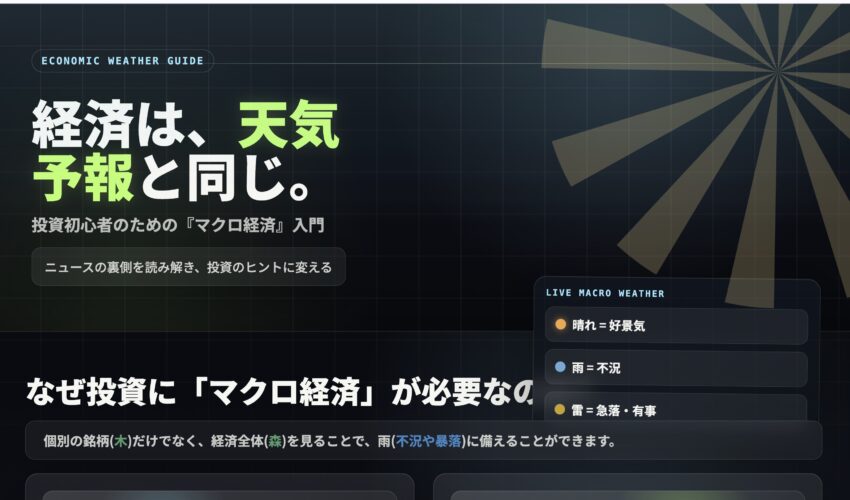
今回結構自分で触っていてこれは役に立つだろうという内容ができてきたのでプロンプトにしてみたところタイトルがどれも捨て難いというなかなか厳選された感じになりました、なのでタイトル案はそのままなんとなく残しておこうかなと
記事タイトル案(5選)
- 【実践】Claude DesignでPowerPointを動的HTMLスライド化してみた結果と改善策
- 脱・量産型AIスライド!Claude Design×パワポで「触れる動的教材」を作る方法
- Claude Designで動的HTMLスライド制作。AIサイト制作でデザインの妥協を防ぐコツ
- PowerPoint資料をAIでWeb化!Claudeで作る「動的スライド」の失敗と成功
- 【AIサイト制作】Claude Designで静的パワポを動的スライドに変えたリアルな体験記
実際クロードデザインは優秀、しかし1回勝負みたいなところがちょっとある。
一度作業させればそれを元に改善は可能、しかし何だか勿体無い気もする、とにかく打ち込め的な性格の人はあまり気にしないかもしれないけれど調べてから効率よくやりたいという人にきっと役立つと思います、自分のブログとか方向性がもうよくわからん事になっているのでこれもAI達にアドバイスもらいつつ徐々に変更していこうかなと。
「本題」
導入:AIスライド生成の「次」の課題
最近はAIを使って「きれいなスライド」を自動生成するツールがたくさん登場し、すっかり珍しいものではなくなりました。
しかし、見栄えの良い静的なスライドが簡単に作れるようになったからこそ、「ただ画面に映すだけの資料」では驚きが少なく、相手の印象に残りにくくなっているのも事実です。
そこで今回、「静的なセミナー用PowerPoint資料」を、まるでWebサイトのように触って動かせる「動的HTMLスライド教材」に進化させられないか?という実験を行いました。
素材に使ったのはノートブックLM、クオリティはめっちゃ高い!というような感じにもはや周りが受け取ってくれない、AI病ってやつかもしれません、そしてその課題を感じたので意外とコーディングやらデザイン関係にはこだわりのある自分がよっしゃやったろうみたいな感じで試し始めた訳です。
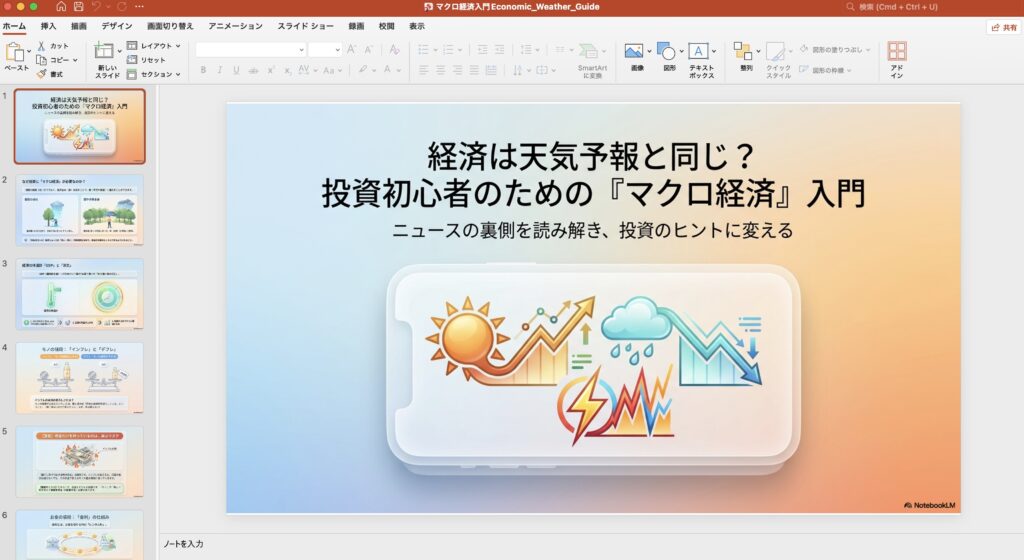
ツールはUI実装に強い「Claude Design(Claudeのプレビュー機能)」を使用。そこから見えてきたリアルな失敗談と、AIサイト制作における重要な改善案をシェアします。
今回やったこと
用意したのは、ごく一般的なセミナー用のPowerPoint資料です。これをClaudeに読み込ませ、「この資料の内容を使って、動的なHTMLスライドを作って」と指示を出しました。
単なるPDFや画像ではなく、ブラウザ上で動くWebベースのスライド(HTML/CSS/JS)に変換することで、よりリッチなプレゼン体験を作ることが目的です。
Claude Design初回出力の「良かった点」
初回の出力結果を見て、「機能面・動きのギミック」に関しては正直かなり驚きました。
- クリックするたびに順番に要素がフワッと出現する
- 数字のカウントアップアニメーション
- 図解やカード型のレイアウト配置
「動的なスライド」として必要な機能はしっかり盛り込まれており、セミナー講師が話す順番に合わせて要素を出すといった、実用的な構成としては十分合格点でした。
期待とズレた「デザインの壁」
機能は良かったものの、画面を見た瞬間の感想は「なんかチープだな…」というものでした。
私が本当に求めていたのは、海外のモダンなポートフォリオサイトのような、「触れるHP」「洗練されたWeb作品」「スタイリッシュなLP」に近い圧倒的な没入感でした。
しかし、出力されたものは「学校の授業や、お堅い研修で使う教育用スライド」感が強く、ワクワクするようなデザイン体験には届いていなかったのです。
というよりクロードデザインってチャットでもそういう風に返してくるけどキャラクターとか人物の画像はデザインできないみたいなので(現時点では)素材を渡してあげる必要があります、しかし今回は元素材の人物が消えてしまっている、画像ではわかりにくいけど雨が降る演出だったりその辺はちゃんとしてる
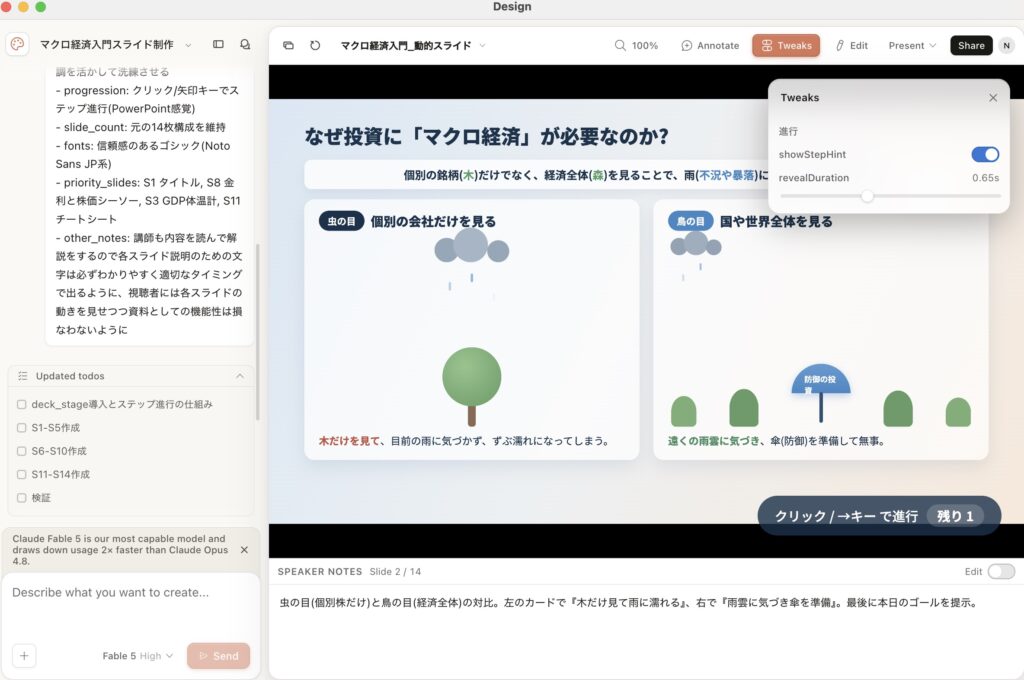
なぜ期待とズレたのか?
失敗の原因は、私の指示(プロンプト)の解像度にありました。
- 「動的スライド」という言葉の罠: AIに「スライドを作って」と伝えると、過去の膨大な学習データから「一般的なプレゼン資料の型」に寄せて出力してしまいます。
- PowerPointへの引きずられ: 元のパワポ資料のレイアウトを忠実に再現しようとするあまり、Webならではの自由でダイナミックな表現が制限されていました。
参考サイト(リファレンス)を渡す絶対的な重要性
AIに「期待値を超えるデザイン」を出させるには、言葉の指示だけでなく、「目指したい質感」を視覚的・具体的に渡す必要があります。
今回の反省を活かし、次回以降は以下のような具体的な参考サイトのURLやスクリーンショット、要件を最初から提示するように変更します。
【目指したいデザイン要件の例】
- 深い暗色(ダーク)をベースにした背景
- 画面のインパクトを作る大胆なタイポグラフィ
- 洗練された印象を与える細いグリッド線
- 背景が透けるグラスモーフィズム(ガラスカード)
- 要素が詰め込まれていない、たっぷりとった余白
PowerPoint資料を「そのまま再現」させるのではなく、資料のテキストだけを抽出し、「Web作品として再設計(リデザイン)」させる指示を出すことが、クオリティを跳ね上げる最大のコツです。
この辺意識して、制限回復を待つ間にGPTで分析してもらったのがこの記録です、そして成果物
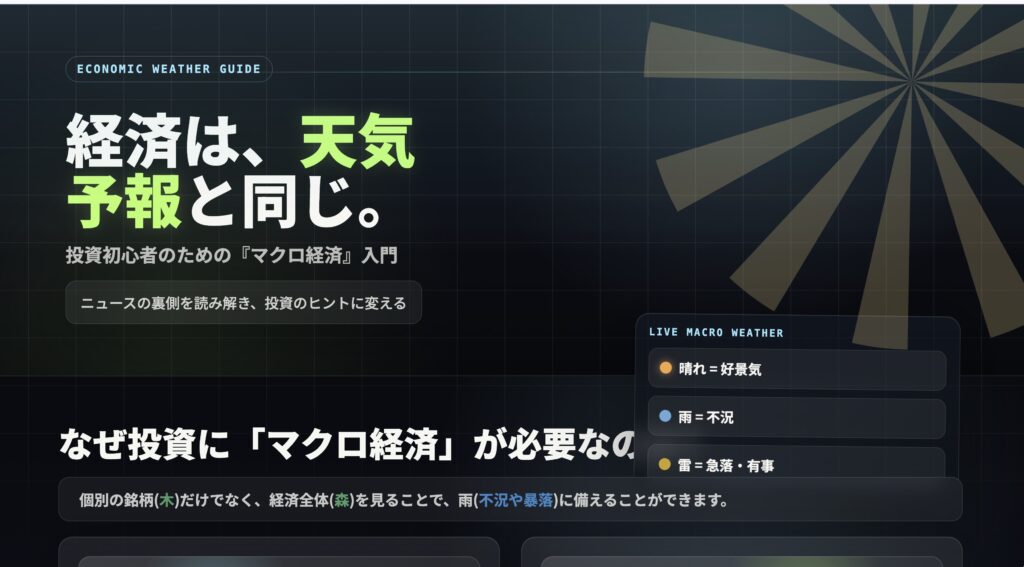
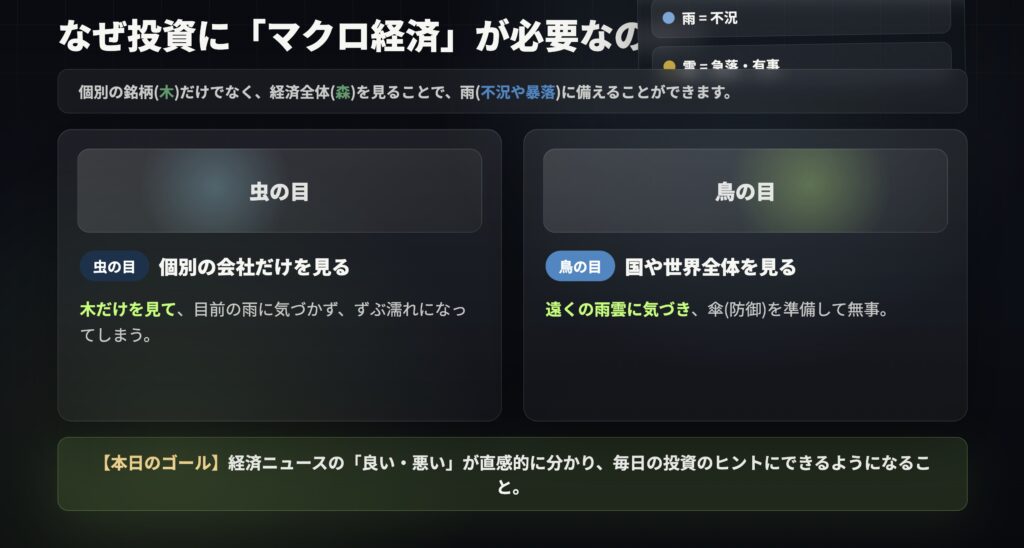
こ
こんな感じで骨格を作り直してスタイリッシュに、1枚目の背景の太陽?がちゃんと回っていて何となくスタイリッシュ感アップ
かなり変わりました、スタイリッシュならこっちですよという提案は参考サイトに寄せた方がいいというアドバイスでした、暖色系はスタイリッシュに向かないのか、この辺はまた別な機会に
【番外編】実践して気づいたGeminiの圧倒的な強み
今回、さまざまなAIツールを横断して作業する中で、個人的に強烈に感じた「リアルな気づき」があります。それは「Geminiのチャット実質使い放題」のありがたさです。
他社のAIツールは、課金していても「〇時間で〇回まで」という厳しい利用制限(リミット)に引っかかり、作業がストップしてしまうことが多々あります。特にコードを書かせたり、エラーを修正させたりすると一瞬で枠を消費します。
しかし、Gemini(Advanced)のメインチャットは、制限をほぼ気にすることなく、思考の壁打ちや記事の構成案出し、プロンプトの作成を無限に続けることができます。
「データ処理や実装は他のAIに任せ、重たいブレストや長文のコンテンツ制作、全体戦略の練り込みはGeminiで徹底的に使い倒す」。この役割分担こそが、現在のAI課金環境において最もコスパの良い最強の立ち回りだと確信しました。
まとめと今後やりたいこと
初回はデザイン面でチープさが出たものの、「静的な資料をWebアプリ化して動かす」という方向性自体には、計り知れない可能性を感じました。
これからのコンテンツビジネスは、ただ読むだけの記事から「触って体験する教材」へとシフトしていきます。今後はプロンプトの精度をさらに上げ、リファレンスを適切に読み込ませることで、ハイエンドなUIを持つ動的スライド教材を完成させていく予定です。
皆さんもAIでWeb制作を行う際は、「参考サイトの明示」と「AIの適材適所の使い分け」をぜひ意識してみてください!
===
という事でまとめると骨格大事、参考画像や資料は時に邪魔をする、Geminiは実質使い放題というところで組み合わせ大事です。
全部課金しろなんてことはもちろん言いませんがコーデックスとクロードコードの組み合わせは強いので是非試してもらいたい組み合わせになっています。
トレンド・ロードマップ・制作ツールがひとつの星図でつながる、公開型の実験ラボ「AIトレンドユニバース」。個々の記事が”星”として、全体像を体験できます。
観測所を開く → ※ 別タブで開きます。読み終えたらこのページに戻れます。


この記事へのコメントはありません。