
今回はサイトの手直しをしている中で調べてきた内容をまとめてみました、TCDは10年以上愛用している優秀なテンプレートなのですがCSSなどの微調整に苦戦する事が意外とあるのでこれについてまとめました、気づけばGeminiもGPTもクロードも全て課金していますね・・・
クロードの使い方がなんとなくわかってきてそうなるとやっぱりこういう組み合わせになるのかなとかそんな感じです。
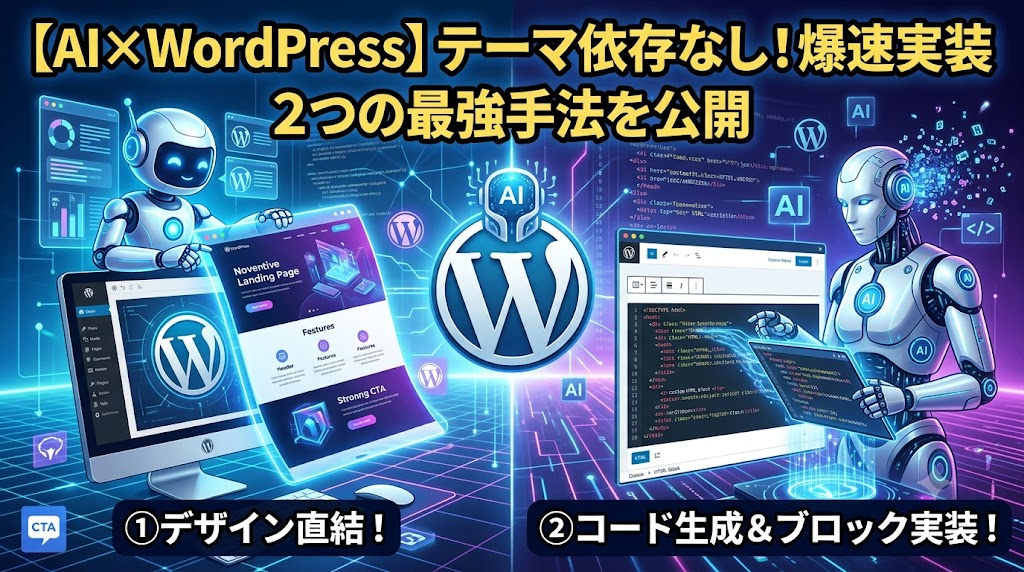
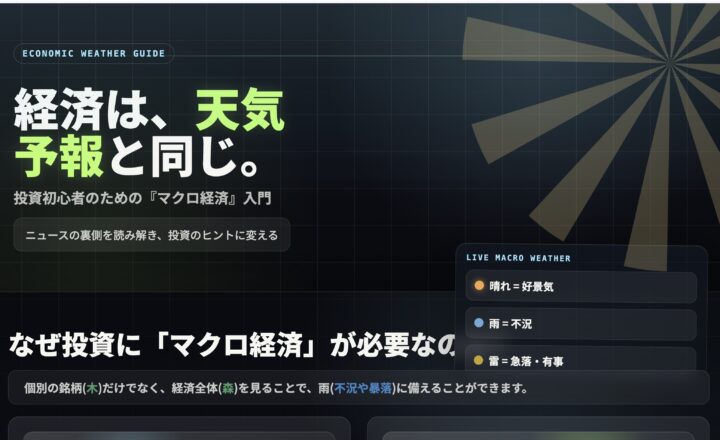
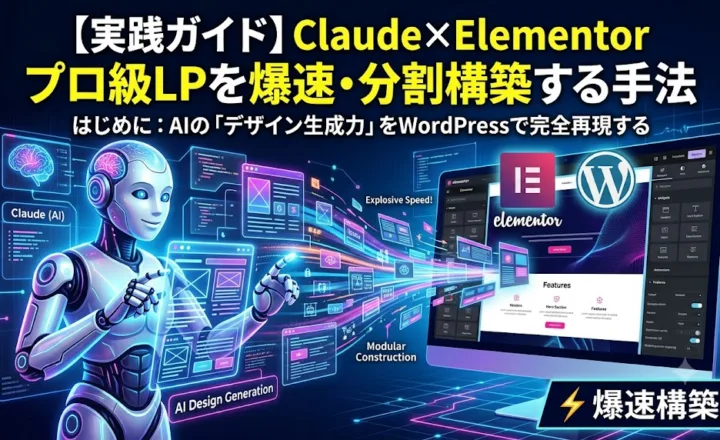
サムネ比較はGPTとジェミニです、どっちがどっちかわかるかな?

はじめに:AI時代のWordPress運用の課題
ChatGPTやClaudeなどの生成AIが進化し、プロンプトひとつで美しいLP(ランディングページ)の構成や、高度なHTML/CSSコードを瞬時に出力できる時代になりました。
しかし、いざ生成されたデザインをWordPressに反映させようとした際、多くの人が「現在使っているテーマ(テンプレート)のデザインに引っ張られてしまい、思い通りのレイアウトにならない」という壁にぶつかります。特に、ヘッダーやフッター、サイドバーが強制的に表示されてしまうと、独立したLPとしての訴求力が落ちてしまいます。
本記事では、現在のWordPressテーマ(TCDやSWELLなど)を変更することなく、完全に独立した自由なデザインのLPや、AIが生成したHTMLファイルを実装する「2つの最強手法」を解説します。
手法1:Elementor「キャンバス機能」でテーマの枠を外す
1つ目は、世界中で利用されている無料ページビルダープラグイン「Elementor(エレメンター)」の機能を使い、既存テーマのヘッダーやフッターを消し去る方法です。
これにより、同じドメイン・同じWordPress環境の中にありながら、完全に真っ白な画用紙からLPを制作できるようになります。
導入手順
- プラグインのインストールWordPress管理画面から「プラグイン」>「新規追加」を開き、「Elementor Website Builder」をインストール・有効化します。
- キャンバス機能の有効化新しく固定ページを作成し、画面右側の「ページ属性」または「テンプレート」の設定から「Elementor キャンバス」を選択します。
- Elementorで編集「Elementorで編集」ボタンを押すと、テーマのヘッダー等が一切ない真っ白な画面が立ち上がります。あとは直感的にテキストや画像を配置していくだけです。
【要注意】TCDなど独自の仕様が強いテーマを使っている場合
日本の高機能な有料テーマ(TCDシリーズなど)をお使いの場合、「Elementorキャンバス」を指定してもヘッダーが残ってしまうことがあります。その場合は以下の設定を併用してください。
- Elementor側での再設定: Elementor編集画面を開き、左下の「歯車アイコン(設定)」>「ページレイアウト」から再度「Elementor キャンバス」を指定する。
- テーマ側の設定で隠す: WordPress標準の固定ページ編集画面内にある「TCD独自の設定パネル」から、「ヘッダーを表示しない」「フッターを表示しない」などの項目にチェックを入れる。
手法2:AIが生成した「HTMLファイル」を直接アップロードする
Claude 3.5 Sonnetなどに「Tailwind CSSを使ったLPのデザインコードを書いて」と指示すると、デザインが完全に整った独立した「HTMLファイル」を直接出力してくれます。
これをWordPressのエディタに無理やりコピペすると高確率でデザインが崩れるため、「HTMLファイルをそのままサーバーに配置する」のが最もスマートで確実なアプローチです。FTPソフトを使わずに、ブラウザ上から簡単に実装する方法を解説します。
導入手順(WP File Manager活用)
- ファイル名の最適化AIからダウンロードしたHTMLファイルの名前を、半角英数字(例:
lp-sample.html)に変更しておきます。日本語ファイル名はエラーの原因になるため避けてください。 - プラグインのインストールWordPress管理画面のプラグイン新規追加から「WP File Manager」をインストール・有効化します。(黄色いフォルダのアイコンが目印です)
- ファイルのアップロード左メニューに追加された「WP File Manager」を開くと、サーバーの内部(ファイル構造)が表示されます。サイトのルートディレクトリ(
public_htmlやご自身のドメイン名のフォルダ内)に、用意したHTMLファイルを直接ドラッグ&ドロップします。 - 表示確認ブラウザの新規タブを開き、
https://あなたのドメイン/lp-sample.htmlにアクセスします。WordPressのテーマには一切干渉されず、AIが生成した100%そのままの美しいデザインが表示されれば成功です。
まとめ:AI×WordPressでLP制作は「爆速化」する
今回ご紹介した2つの手法をマスターすれば、高度なプログラミングやサーバーの知識がなくても、用途に合わせたLPを量産できるようになります。
- Elementorキャンバス: ブロックを組み合わせて視覚的にLPを作りたい場合
- HTML直接アップロード: Claudeなどが生成した高度なデザイン(次世代スクラッチ)をそのまま使いたい場合
これからのWebマーケティングにおいて、「いかに素早くテスト用のLPを立ち上げられるか」は極めて重要なスキルです。ぜひこの手法を取り入れ、AIの恩恵をフル活用したサイト運営を実現してください。
トレンド・ロードマップ・制作ツールがひとつの星図でつながる、公開型の実験ラボ「AIトレンドユニバース」。個々の記事が”星”として、全体像を体験できます。
観測所を開く → ※ 別タブで開きます。読み終えたらこのページに戻れます。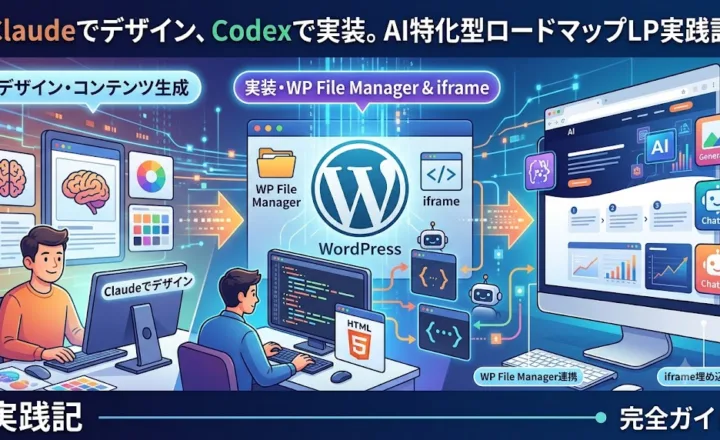



この記事へのコメントはありません。