
タイトル通りなのですが今回もまとめメモの役割が大きいです、実際にやってる事と言えばGeminiメインで質問しつつ本題の出力はクロードでという感じでやってます、トークン制限があるので無駄撃ちができない、そして7日まで限定で限定モデルが使えるとなったらまずは使っておこうという事で今ちょうど構築中のAI✖️ワードプレスで一つ課題だった所を超えるまでをまとめた方法を置いておきます、この辺地味に壁だった人多いのではと勝手に思ってます、一回テンプレートはめ込んで慣れてしまうとなかなか手が動かなくなってしまうんですよね。
それを解決してくれたのが今回紹介するElementorです、どうやらこっちの通常記事でも使えるみたいですがそれはまた別の機会に試してもいいかなぐらいでまずは固定ページに集中していきます。
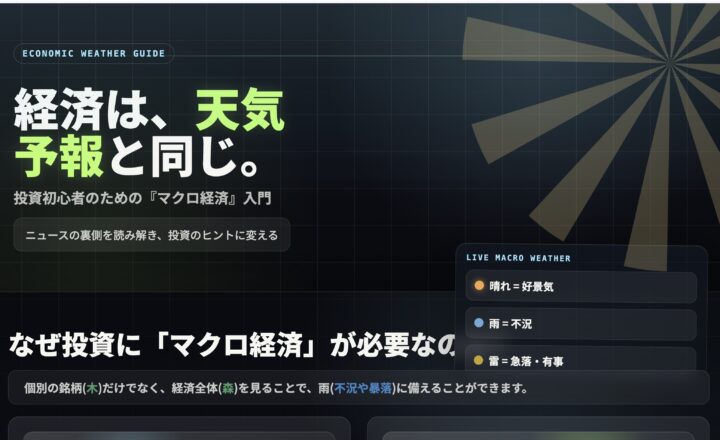
サンプルのLPはこちら、ちょっとづつ改装はしてます。
LPテストページ
サムネ比較、そういえばYouTubeならサムネのABテストで両方いけるなと、そう言えばブログとかだとどうなんでしょうね、昔はそういうのもこだわった時期があったけど最近はあまり熱中できてない。

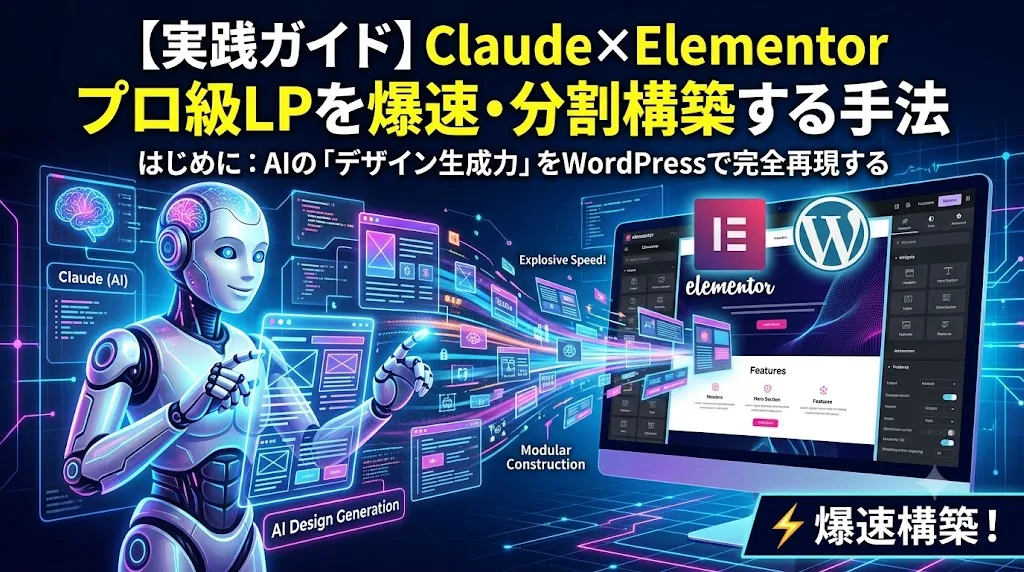
【実践ガイド】Claude×Elementorでプロ級LPを爆速・分割構築する手法
はじめに:AIの「デザイン生成力」をWordPressで完全再現する
最新のAI(Claude 3.5 Sonnetなど)は、自然言語の指示だけで非常に高品質でモダンなWebデザインのコード(HTML/CSS)を瞬時に出力できるようになりました。
しかし、出力されたデザインを実際のWordPress環境に組み込もうとすると、「テーマの装飾と干渉して崩れる」「レスポンシブ(スマホ対応)がおかしくなる」といった問題に直面しがちです。
本記事では、AIが生成した高品質なデザインコードを、WordPressのページビルダー「Elementor」を使って、1ミリもデザインを崩さずにパズルのように組み上げていく実践的なワークフローを解説します。
鉄則:AIにLPを作らせる時は「1セクションずつ」が正解
AIにLPのデザインを依頼する際、絶対にやってはいけないのが「LP1枚分のコードをすべて書いて」という指示です。
プロの現場では、「ファーストビュー」「お悩み訴求」「3つの特徴」といったように、必ず1つのセクション(パーツ)ごとに分けてコードを生成させます。
これには3つの明確な理由があります。
- トークン制限(文字数上限)によるコードの途中切れを防ぐため
- AIの処理能力を1箇所に集中させ、スマホ対応や細部の余白・アニメーションなどの「質」を極限まで高めるため
- Claudeの「Artifacts(プレビュー機能)」で視覚的に確認しながら、対話形式でデザインを微調整しやすくなるため
まずは最高の「1パーツ」を作り、それをストックしていくのが最も確実でクオリティの高いアプローチです。
コピペで使える!WordPress特化型・Claudeデザイン生成プロンプト
AIに「後でWordPress(Elementor)にそのまま貼り付けて使えるコード」を出力させるための、専用プロンプトのテンプレートを公開します。
以下のプロンプトをClaude(Web版)に入力するだけで、高品質なパーツが完成します。
【プロンプト】
あなたは、コンバージョン率(CVR)の最適化に長けたプロのWebデザイナー兼フロントエンドエンジニアです。
私が指定する「LPの特定セクション」について、高品質でモダンなデザインのHTMLコードを作成してください。
【制作の前提条件(WordPress組み込み用)】
- 技術スタック: HTML5 と Tailwind CSS(CDN経由)のみを使用。JSは不要な範囲で設計。
- 独立性: タグの中身だけで完結し、WordPressの「HTMLウィジェット」にそのままコピペして機能するコードにすること。
- レスポンシブ設計: スマホ、タブレット、PCで美しく表示されるよう設計。
- デザインのトーン: [★ここに変更したいテイストを入力:例「先進的で高級感のあるダークテーマ」]
- プレースホルダー: 画像にはダミー画像URLを使用し、テキストには実践的なダミーコピーを入れること。
【今回作成してほしいセクション:[★ここに「ファーストビュー」等のパーツ名を入力]】
[★ここに構成の希望を入力:例「権威性バッジ、強烈なキャッチコピー、CTAボタンを配置」]
Elementorへの具体的な実装ステップ(Tailwind CSSの読み込み)
Claudeが書き出したコード(Tailwind CSSでスタイリングされたHTML)を、WordPressに実装する手順です。
Step 1:Tailwind CSSを読み込ませる(ページ内で初回のみ)
Elementorのキャンバス画面を開き、左メニューから「HTMLウィジェット」を画面の一番上に配置します。そこに以下の1行を貼り付けます。
HTML
<script src="https://cdn.tailwindcss.com"></script>
これで、そのページ全体でTailwind CSSのデザインが適用されるようになります。
Step 2:生成されたコードを貼り付ける
Step 1のウィジェットのすぐ下に、新しく別の「HTMLウィジェット」を追加します。そこに、Claudeが生成したパーツのコードを丸ごとペーストします。
これだけで、AIが作った美しいセクションがWordPress上にそのまま表示されます。あとはこれを下に向かって繰り返していくだけです。
Elementor編集時の「あるあるトラブル」と解決策
外部コード(Tailwind CSS)を利用する際、Elementorの仕様上いくつか戸惑うポイントがあります。あらかじめ以下の解決策を知っておけば安心です。
1. 「実際の公開ページは綺麗なのに、編集画面だけ表示が崩れる」
セキュリティや読み込み順序の制限により、編集画面上ではTailwind CSSがうまく反映されないことがあります。
- 解決策: Elementorの設定から「Elementor キャッシュファイルとデータの削除(旧:CSSとデータを再生成)」を実行して保存し直すことで解消されるケースが多いです。
- プロの運用法: 編集画面の崩れはあまり気にせず、「別タブで実際のプレビュー画面(公開ページ)を開いておき、更新しながら確認する」のが最も確実でストレスのない進行方法です。
2. 「固定ページ上部の『管理バー(黒い帯)』が消えてしまった」
- 原因: これはエラーではなく、「Elementor キャンバス」テンプレートの正常な仕様です。既存テーマのヘッダー等をすべて消し去る機能のため、管理バーも同時に非表示になります。
- 解決策: これも「別タブでWordPressのダッシュボード(管理画面)を開いておく」ことで、スムーズに他ページの編集などに移行できます。
まとめ
AI×WordPressの組み合わせは、Web制作やマーケティングのスピードを劇的に引き上げます。
「Claudeでパーツを生成し、Elementorに積み上げていく」というこの分割構築アプローチをマスターすれば、高額な外注費をかけることなく、ターゲットに刺さる美しいLPを自由自在に量産できるようになるはずです。
トレンド・ロードマップ・制作ツールがひとつの星図でつながる、公開型の実験ラボ「AIトレンドユニバース」。個々の記事が”星”として、全体像を体験できます。
観測所を開く → ※ 別タブで開きます。読み終えたらこのページに戻れます。




この記事へのコメントはありません。