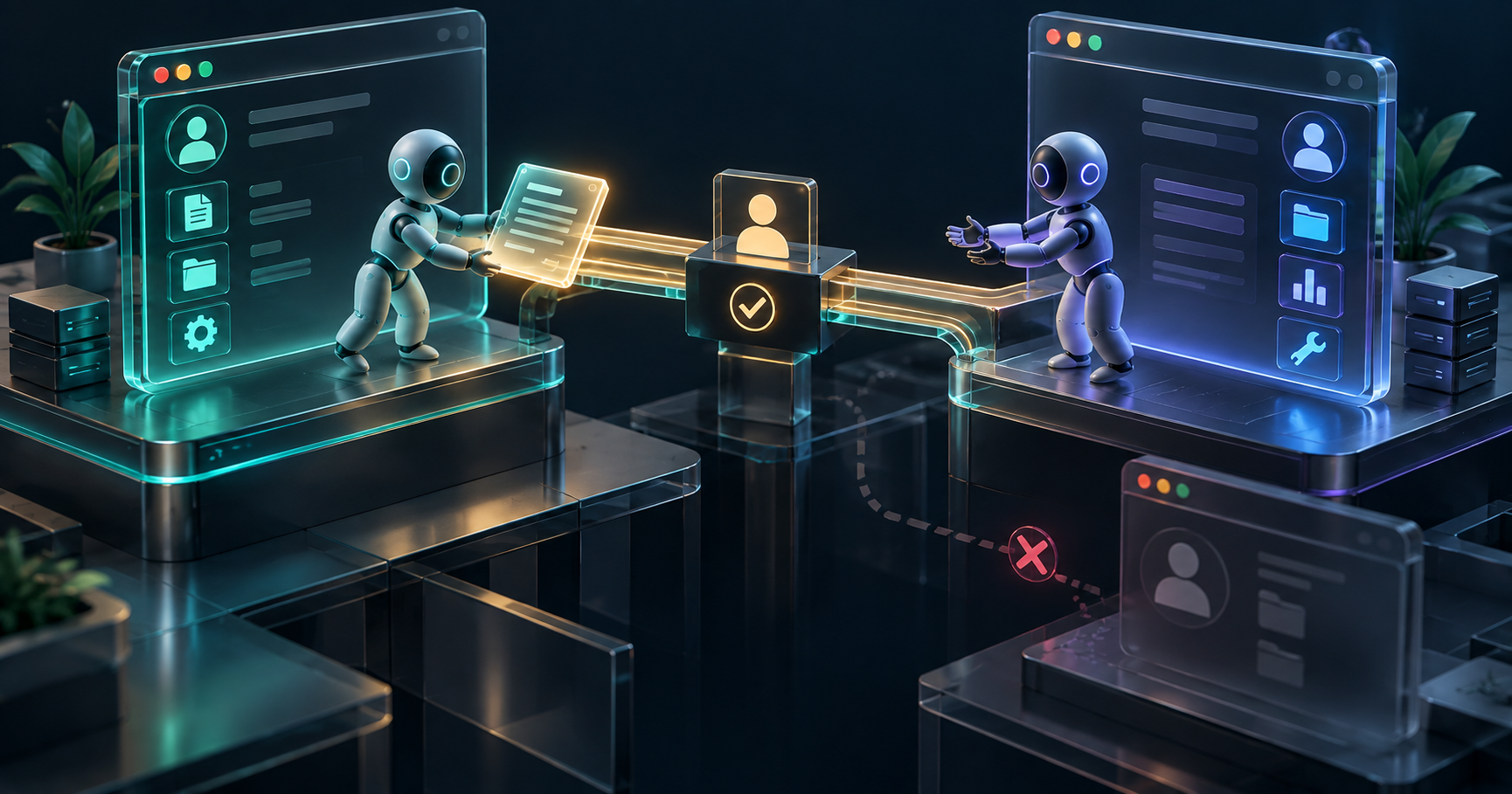
「ログイン済みなのに、AIはログインしてくださいと言う」「画面は見えているのに、操作できないと言われる」。AIを仕事に使い始めると、文章の良し悪しより、この往復に疲れることがあります。
私も、Claude Codeに頼んだ作業をChatGPT側から引き継ぐ場面を何度も経験しました。そこで大事だったのは、指示を強くすることでも、AIの安全制限を外すことでもありません。AIが見ているアカウント、使っている操作経路、許可された範囲を分けて確認することでした。
この記事では、個人の実務記録から、別プロファイルを見ていたケースと、正しい画面は見えるが操作権限がなかったケースを整理します。最後に、そのまま使える確認・引き継ぎ用の指示文を載せました。
事例の検証:2026年9月11日/公式仕様の再確認:2026年9月14日。ChatGPT側の実行環境にはCodexのアプリ操作を含みます。通常のテキストチャットだけで同じ操作ができるという意味ではありません。個人・会社・顧客を特定できる情報は省いています。
先に結論:「AIができない」と「この接続ではできない」は違う
まず、次の3つは別物です。
- 能力:内容を理解し、対応方針を考えられるか。
- 接続:対象のブラウザ、アカウント、ファイルに届いているか。
- 許可:その経路で読む・クリックする・入力することが認められているか。
たとえば、別のブラウザプロファイルで開いたサービスがログイン画面なら、AIは「ログインが必要」と答えます。しかし、人間が見ている別ウィンドウではログイン済みかもしれません。この場合、最初に疑うのは理解力ではなく、同じ場所を見ているかです。
一方、正しい画面に接続できても、閲覧専用の道具ではクリックできません。そこを取り違えると、いくら説明し直しても解決しません。
公式仕様を確認すると、Claudeの「閲覧専用」は実在した
Anthropicの公式資料では、標準のcomputer useはアプリの種類によって操作範囲が異なり、ブラウザは閲覧専用と説明されています。したがって、この経路で「クリックできない」と答えること自体は誤りではありません。Claude Code公式:computer use
ただし、Claude in Chrome拡張は別経路です。こちらの公式資料は、ログイン済みWebアプリの操作、フォーム入力、データ抽出などを説明しています。接続先の選択やサイト権限も別途確認する仕組みです。「標準computer useでできない」から「Claudeではブラウザ操作が一切できない」と広げてはいけません。Claude Code公式:Chrome連携
OpenAI側にも、ブラウザ拡張を入れたプロファイルを使用することや、サイト権限を確認する手順があります。ChatGPTでも接続先を取り違える可能性はあります。OpenAI公式:ブラウザ拡張
実例1:作品が「3件しかない」は、別アカウントを見ていた
制作物を一覧化しようとしたとき、Claudeから「プロジェクトは3件です」と報告されました。しかし、こちらが開いているアカウントには、もっと多くの制作物があります。
会話画面のアカウントと、Chrome拡張が接続しているプロファイルが一致していませんでした。Claudeアプリをログインし直しても、別プロファイルのChromeまで同時に切り替わるわけではありません。
GPT側で対象のChromeとサービス内アカウントを確認すると、正しい一覧では12件を確認できました。さらに、その中の1件でファイルの取得まで試せました。ここで証明できたのは、対象データが存在し、別の許可された操作経路から到達できることです。
ただし、これは全作品の移設完了ではありません。1件の取得成功と、12件すべての書き出し・動作確認・サーバー配置は別の完了条件です。また、GPTが取得できたことだけで、Claudeの元のChrome拡張も同じプロファイルにつながったとはいえません。
このケースから分かったこと
「このアカウントです」と何度も言うより、次の3つを実画面で照合する方が確実でした。
- 操作しているブラウザのプロファイル名。
- 対象サービス内に表示されたログイン先。
- 一覧の代表的な作品名・件数など、対象を識別できる情報。
メールアドレスを公開記事に載せる必要はありません。作業中の確認にだけ使い、共有用の記録は「個人用」「仕事用」のように匿名化できます。
実例2:メール対応は、画面操作役と読み取り役を分けた
決済サービスへの対応では、個人Gmailの依頼メールと、管理画面、商品情報、申込ページを確認する必要がありました。対応の送信自体は済んでいたため、検証は送信前の確認・下書き整理までに限定しました。二重送信を試す必要はありません。
このときの記録では、Claude側は対象画面の読み取りと情報整理を進められる一方、画面移動や入力は進められませんでした。そこでGPT側が必要な画面を開き、Claude側が内容を読んで整理する形に分けています。
重要なのは、「GPTがClaudeを操作したら、Claudeの権限が増えた」という話ではないことです。操作できる担当が画面を準備し、読み取れる担当へ渡したのです。各AIが別々に持つ道具と権限を使い、作業全体として前へ進めました。
元の記録だけでは、各瞬間にどの接続が選択されていたか、すべてを再現できるわけではありません。そのため、「ClaudeのChrome拡張はいつでも読み取り専用だった」とまでは断定しません。標準computer useの制約と、当該セッションの接続状況は分けて扱います。
なぜ「できない」という誤認識が続くのか
私の実務ではGPT側へ引き継いで進む場面がありました。ただし、そこから「GPTは何%成功し、Claudeは何%失敗する」とは計算できません。頼んだ仕事の種類、接続設定、使った時間が揃っていないからです。
観察できた問題は、AIの性格というより、次のような確認の飛躍でした。
- 接続中の1プロファイルだけを見て、目的のアカウントにもデータがないと判断する。
- 1つの道具の制限を、作業全体の不可能さに広げる。
- ユーザーが「違うアカウント」と訂正しているのに、実画面の照合をせず前の説明を続ける。
- 取得・ローカル保存・公開先への反映を、全部同じ「完了」と扱う。
AIの回答をそのまま事実として次のAIへ渡すと、誤った前提まで引き継がれます。必要なのは、誰がそう言ったかではなく、何を実際に確認したかです。
過去の下書きにあった9件は、どう使えるか
以前の作業記録を整理した下書きには、2026年8月29日〜9月7日の3つの会話から抽出した、停止・手戻り・完了確認のやり直しが9件ありました。同じ問題への繰り返しの再開指示は、別件に数えていません。
| 主な詰まりの分類 | 件数 |
|---|---|
| アカウント・本人確認・プロファイル | 3 |
| アップロード・本番反映・完了確認 | 2 |
| 接続経路・権限・実行環境の準備 | 2 |
| ブラウザ拡張のアクセス設定 | 1 |
| 原因未特定の画面・実行エラー | 1 |
この9件は全履歴の網羅集計ではありません。今回の事例を足して「合計何件の失敗」とすることも避けます。重複があり、調べた範囲が異なるからです。
それでも、モデル選びだけでなく、接続確認と完了確認を改善する価値があるという仮説にはつながります。次からは全対象作業について、対象件数、人が再開させた回数、同じ原因の再発、初回検収の合否を揃えて記録します。測っていない時間や収益は、効果として盛りません。
止まったら、この順番で切り分ける
- 対象を固定する。サービス名、目的のアカウント、ページ、必要な成果物を確認します。
- 現在の接続先を実物で確認する。人間が開いている画面とAIが見ている画面が一致するかを照合します。
- 読む・操作する・保存するを分ける。一覧を読めることは、編集できることの証明にはなりません。
- エラーと制限を記録する。未ログイン、プロファイル違い、接続なし、サイト権限、利用上限を区別します。
- 許可された代替経路へ渡す。接続済みの拡張、専用連携、別AIなど、その作業に使える経路を選びます。
- 保存先を開き直す。下書きなら本文と状態、ファイルなら実体、公開ページなら実URLで確認します。
ログイン・多要素認証・CAPTCHA・新しい権限の承認が必要なら、人間の確認を挟みます。「止めない」を理由に、保護機能を無効化したり、拒否された操作を迂回したりはしません。
コピペ用:AIに渡す確認・引き継ぎの指示文
対象:[サービス・アカウントの識別名・ページ]
目的:[今回の成果物]
完了条件:[保存先・確認方法]
今回は行わないこと:[送信・公開・削除など]

まず、接続中のブラウザプロファイルとサービス内アカウントを
実画面で照合してください。チャットのログイン先と同じだとは推測しないでください。
読む/クリック/入力/保存のどこまで可能かを分けて確認してください。
失敗したら、使った経路・実際のエラー・未確認事項を記録してください。
1つの経路の失敗を、作業全体の不可能さに広げないでください。
許可された別経路があれば検証し、権限追加や認証が必要なら確認してください。
引き継ぐ際は、確認済み/未完了/次の一手/触らない範囲を残してください。
最後に保存先を開き直し、確認できた範囲だけ完了と報告してください。
「全部やって」より長い文ですが、毎回事情を説明し直すためではありません。再利用できる最小の引き継ぎ票にして、人間が途中経過を覚え続けなくてよい状態にするためです。
二刀流は「二つ契約すれば勝ち」ではない
私が二刀流と呼んでいるのは、同じ質問を二つのAIに投げて多数決をすることではありません。いま到達できる担当が作業し、もう一方が検証や整理を引き継げる形です。担当は固定せず、接続と作業内容で入れ替えます。
二つに同じ画面を同時操作させると、入力の上書きや二重実行が起きます。操作担当は一度に一つ。保存先を共通化し、相手の進捗を確認してから交代します。秘密情報や顧客情報も、検証に不要なら渡しません。
一つのAIで安定して完了する仕事まで、無理に分担する必要はありません。二刀流にも確認と引き継ぎのコストがあります。「人が戻された回数が減ったか」「完成物を検収できたか」で判断するのが現実的です。
まず一つ、止まった作業を最後まで通す
AIで仕事を取れる人になるために必要なのは、便利な機能をたくさん知っていることだけではありません。依頼の対象を確かめ、詰まった場所を切り分け、完成物を確かめられる形で渡すことです。
この事例は、売上や受注増を証明するものではありません。ただ、仕事として納品する前に必要な「途中で止まっても、正しい場所から再開する」ための実践例にはなります。
まずは公開や送信を伴わない小さな作業で、上の指示文を試してください。止まった理由を一つ記録し、直した後に同じところで再発しないかを確かめる。そこまでが一回の検証です。
AIトレンドユニバースでは、AI観測所で追う話題と、こうした実際の作業を結びつけて発信します。「すごいらしい」で終わらず、どの条件なら使えたか、何が未確認かまで残していきます。
契約や役割分担の全体像はChatGPTとClaude、AI副業の相棒に選ぶならどっち?へ。本記事は、その比較の中でも「ブラウザ操作が止まったときの復旧」に絞った実践編です。
自分のAI作業環境を整えたい方には、下の無料5日間講座も用意しています。更新情報だけを追いかける段階から、作業と成果物が残る段階へ。一緒に検証していきましょう。



この記事へのコメントはありません。